
RADARSOLO.COM - Aksara Jawa, yang dikenal juga dengan sebutan Hanacaraka, adalah salah satu aksara tradisional Nusantara yang memiliki nilai sejarah, budaya, dan estetika tinggi.
Namun sayangnya, penggunaan aksara ini masih sangat terbatas di era digital.
Banyak yang menganggap sulit untuk mengakses atau menggunakannya untuk menulis dikomputer menggunakan software.
Baca Juga: Misteri Tsuchinoko: Makhluk Misterius yang Masih Menjadi Legenda di Jepang
Kini, siapa saja—baik pelajar, mahasiswa, guru, hingga konten kreator—dapat dengan mudah menulis huruf Hanacaraka di Microsoft Word hanya dengan memanfaatkan font digital yang tersedia gratis.
Salah satu font yang paling direkomendasikan adalah Nyk Ngayogyan, sebuah karya digitalisasi aksara Jawa yang dirancang oleh Apri Nugroho dan dapat diunduh langsung dari laman aksaradinusantara.com.
Font ini diciptakan untuk mempermudah siapa pun dalam mengetik aksara Jawa secara langsung di komputer atau laptop, tanpa harus menggambar atau menyisipkan gambar huruf secara manual.
Font ini mendukung Unicode, sehingga kompatibel dengan berbagai sistem operasi dan aplikasi populer seperti Microsoft Word, PowerPoint, hingga Adobe Illustrator.
Dengan bentuk aksara yang rapi dan mudah dibaca, Nyk Ngayogyan cocok digunakan untuk keperluan pendidikan, penulisan naskah budaya, karya ilmiah, hingga desain grafis bertema lokal.
Cara Download Font Nyk Ngayogyan
Untuk mendapatkan font ini, kamu bisa mengakses situs penyedia resmi:
- Kunjungi: https://aksaradinusantara.com/fonta/nyk-ngayogyan.font
- Klik tombol "Unduh Font" di bagian deskripsi.
- File yang terunduh biasanya dalam format ZIP. Ekstrak terlebih dahulu untuk mendapatkan file font .ttf. dan software yang dibutuhkan.
Pengaturan Keyboard Aksara Jawa pada Windows 10
1. Klik Start kemudian pilih settings
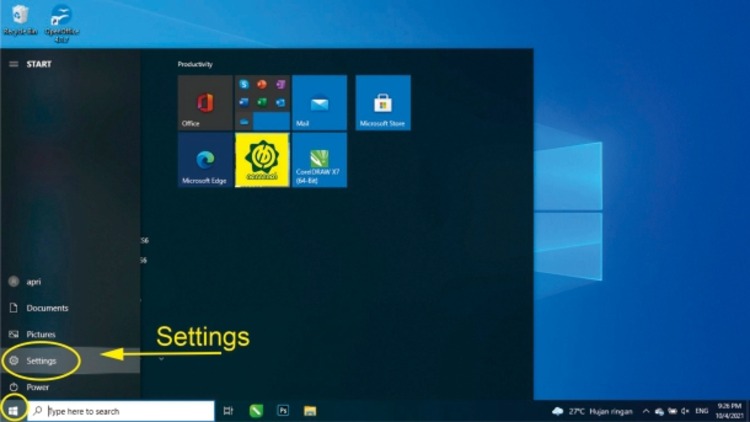
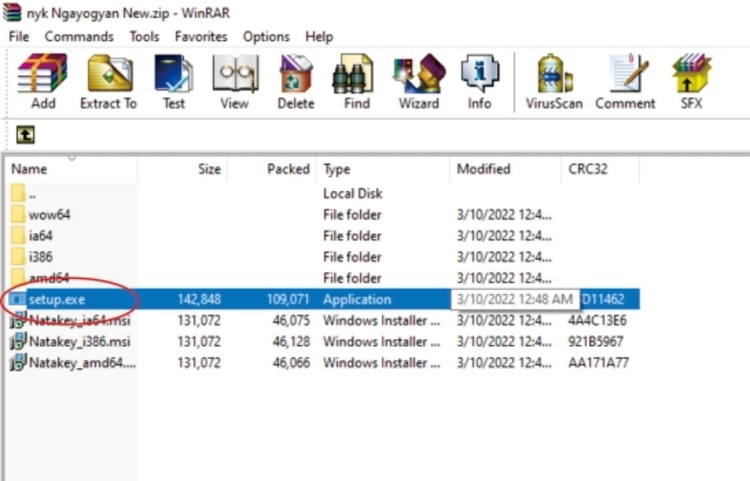
2. Pilih file setup.exe kemudian klik yes dan tunggu hingga proses selesai
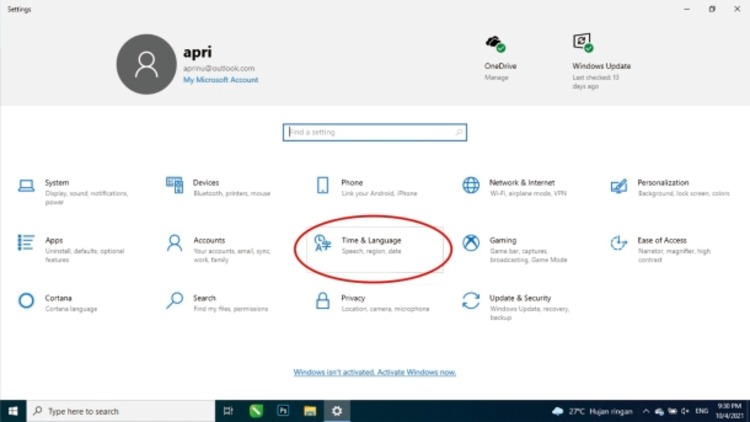
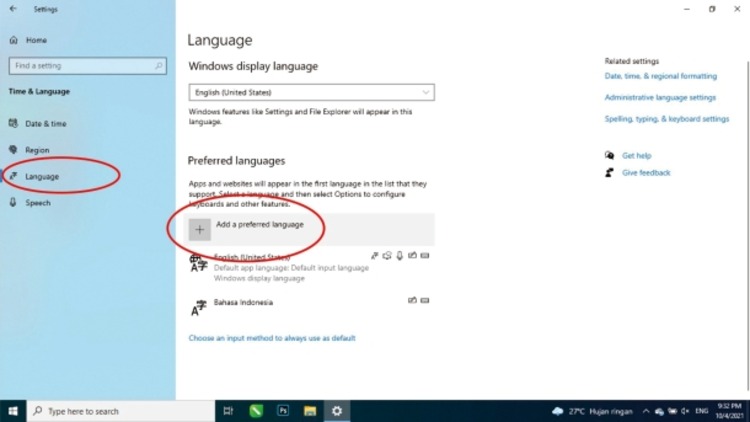
3. Klik Language pada bilah samping, lalu pilih Add a Preferred language
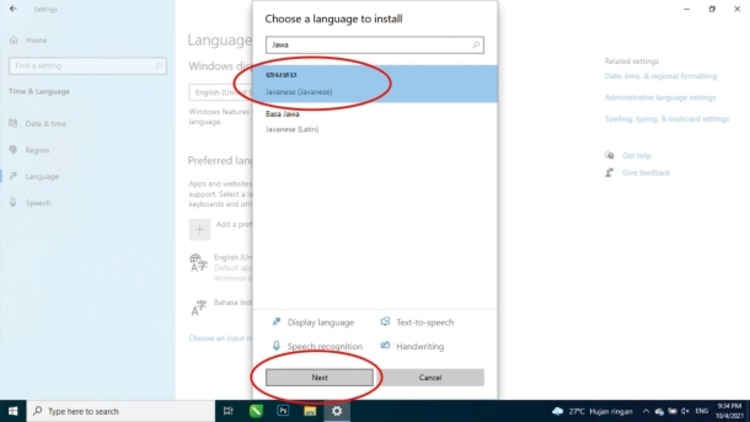
4. ketik ꦧꦱꦗꦮ "java" pada bilah pencarian, kemudian pilih javanese selanjutnya klik next
5. Klik Install dan tunggu hingga proses selesai
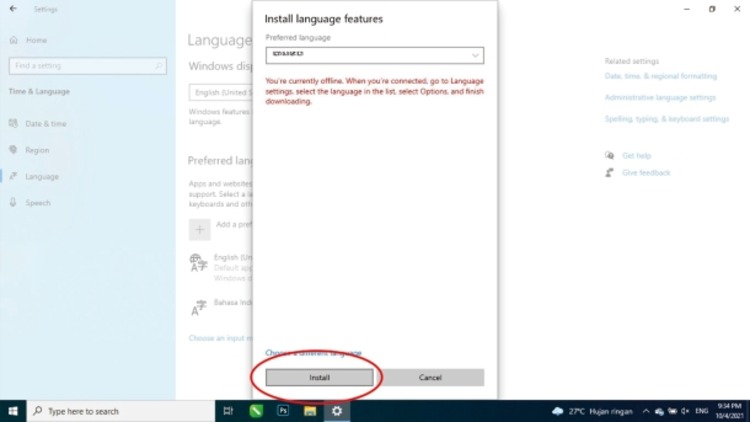
Cara Menambahkan Keyboard Aksara Jawa SNI
1. Pilih folder Keyboard SNI Nataksara
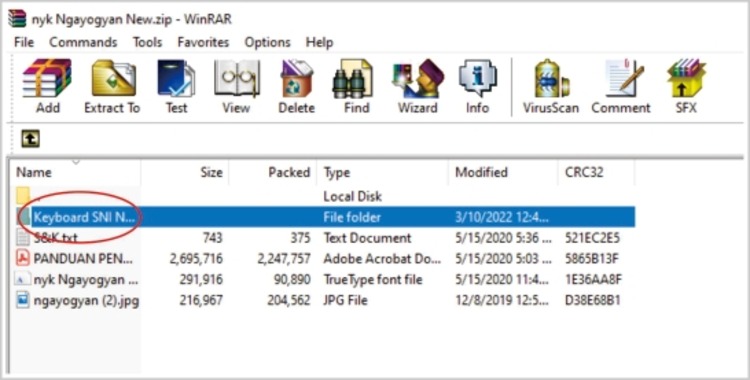
2. Pilih file setup.exe kemudian klik yes dan tunggu hingga proses selesai
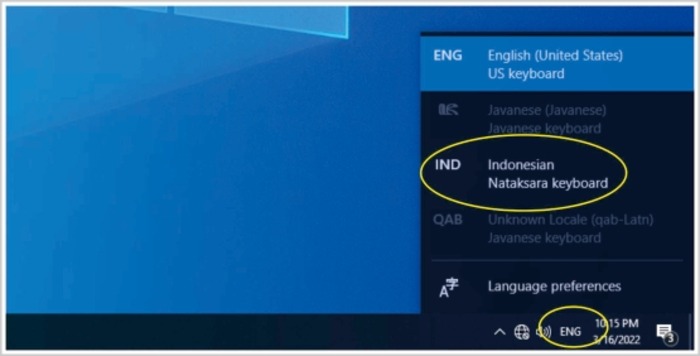
3. Keyboad aksara Jawa sudah siap digunakan, caranya yaitu dengan mengaktifkan keyboard dengan menekan tombol windows key + Spasi atau klik ikon IND Nataksara Keyboard pada bilah language preferences pada pojok kanan bawah layar beranda
Cara Install Font Nyk Ngayogyan di Windows
1. Buka folder hasil ekstrak unduhan Nyk Ngayogyan
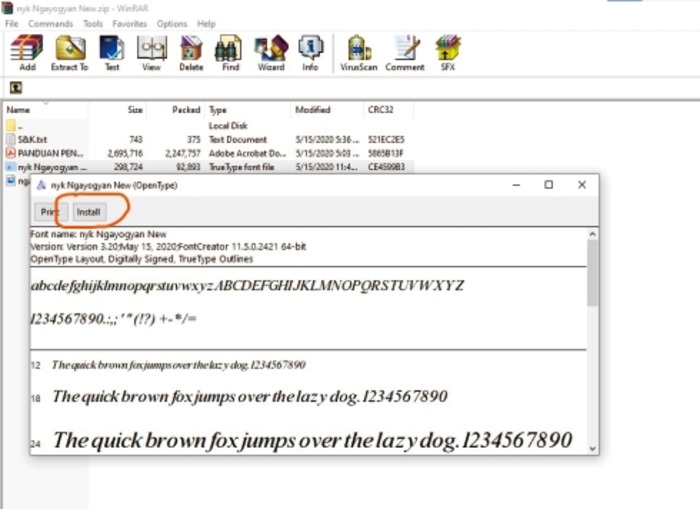
2. Klik pada berkas font, kemudian pilih Install
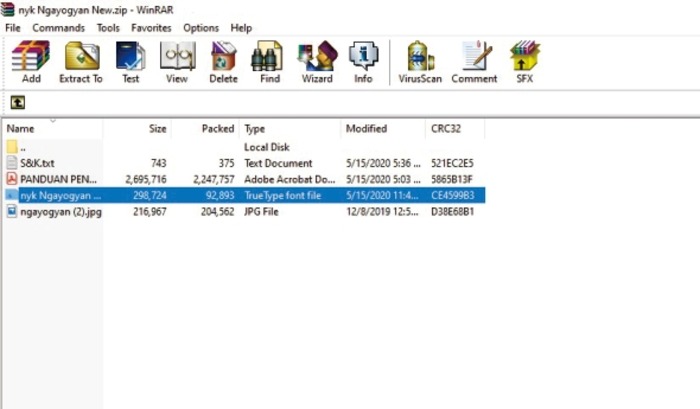
3. Font berhasil diinstal dan dapat digunakan di Microsoft Word atau software lainnya yang mendukung penulisan menggunakan Aksara Jawa
Tata Letak Keyboard Aksara Jawa
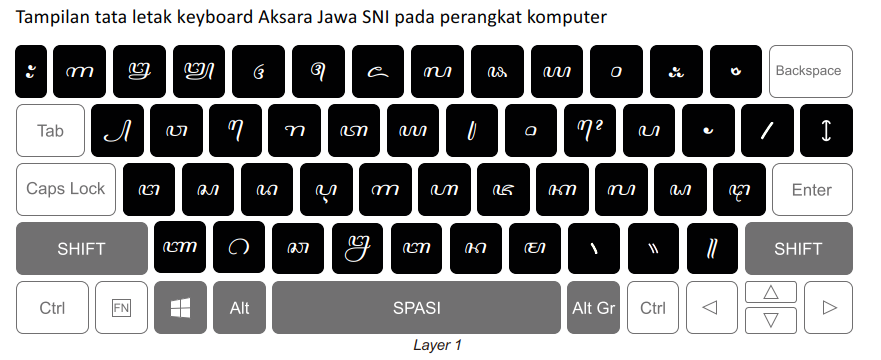
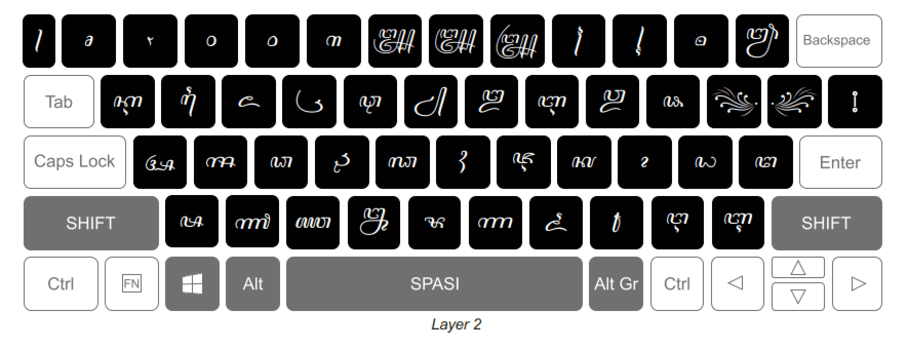
Mengetik aksara Jawa di Microsoft Word kini sangat memungkinkan, mudah, dan menyenangkan.
Dengan bantuan font Nyk Ngayogyan, siapa saja bisa belajar dan mempraktikkan penulisan aksara tradisional ini dalam bentuk digital.
Panduan ini diharapkan mampu membuka jalan bagi lebih banyak orang untuk mengenal, mencintai, dan menghidupkan kembali kekayaan budaya melalui teknologi.(per)
Editor : Perdana Bayu SaputraSumber : Radar Solo