RADARSOLO.COM - Membuat daftar isi secara manual bisa cukup merepotkan, terutama ketika jumlah halaman dalam dokumen cukup banyak. Belum lagi jika ada perubahan halaman yang membuat nomor pada daftar isi harus disesuaikan kembali.
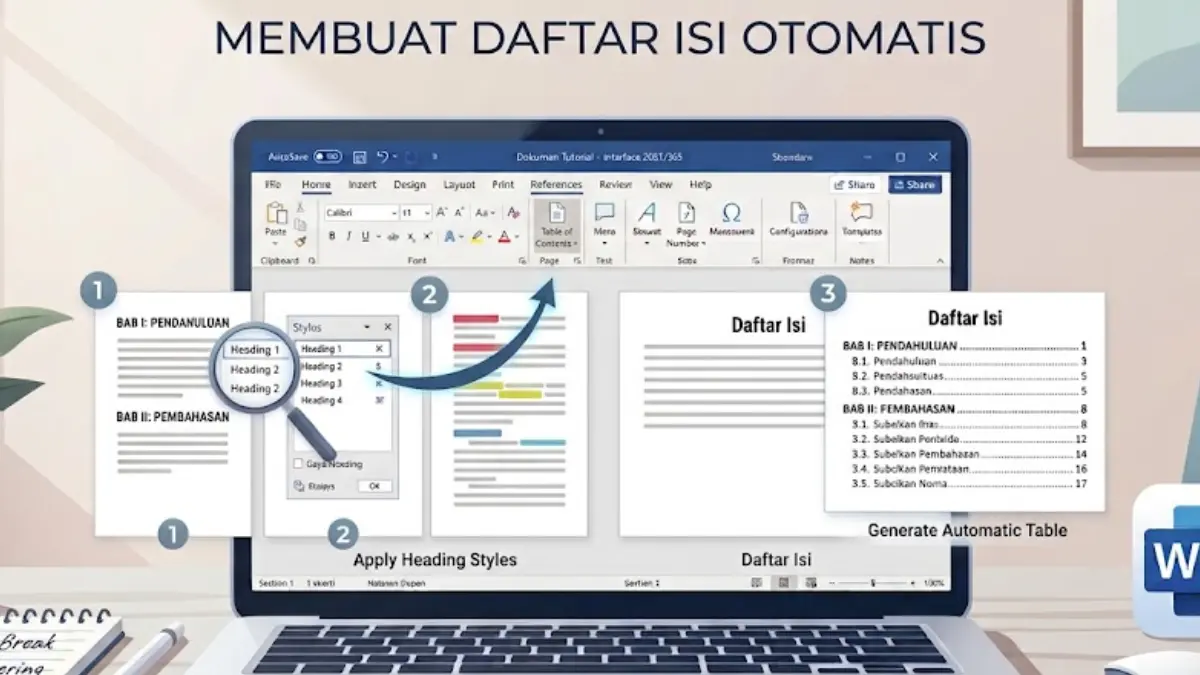
Microsoft Word memiliki fitur daftar isi otomatis yang bisa membantu membuat pekerjaan tersebut menjadi lebih praktis. Pengguna cukup menerapkan heading pada setiap judul dan subjudul sebelum membuat daftar isi.
Berikut cara membuat daftar isi otomatis di Microsoft Word.
Baca Juga: Cara Menanam Labu Siam di Pot agar Berbuah Besar, Ternyata Kuncinya Ada di 7 Langkah Ini
Cara Mengatur Judul dan Subjudul
Sebelum membuat daftar isi, pastikan setiap judul dan subjudul dalam dokumen sudah menggunakan fitur "Styles".
- Buka dokumen yang ingin dibuat daftar isinya.
- Blok judul utama atau bagian bab yang ingin dimasukkan ke dalam daftar isi.
- Buka tab "Home".
- Pada bagian "Styles", pilih Heading 1 untuk judul utama atau bab.
- Gunakan Heading 2 untuk subjudul.
- Jika terdapat bagian yang lebih kecil, gunakan Heading 3.
- Lakukan langkah tersebut pada seluruh judul dan subjudul yang ingin dimasukkan ke dalam daftar isi.
Cara Membuat Daftar Isi Otomatis
Setelah semua judul dan subjudul diberi heading, daftar isi dapat dibuat secara otomatis.
- Letakkan kursor pada halaman yang akan digunakan untuk daftar isi.
- Buka tab "References".
- Pilih "Table of Contents".
- Pilih salah satu format daftar isi otomatis yang tersedia.
- Microsoft Word akan langsung membuat daftar isi berdasarkan heading yang sudah digunakan.
Jika ada perubahan isi yang membuat posisi halaman berubah, daftar isi juga dapat diperbarui.
Caranya, klik bagian daftar isi kemudian pilih "Update Table". Pengguna dapat memilih "Update page numbers only" jika hanya nomor halaman yang berubah atau Update entire table jika terdapat perubahan judul maupun struktur dokumen.
Editor : Annas Rohmanda Purbaningrum