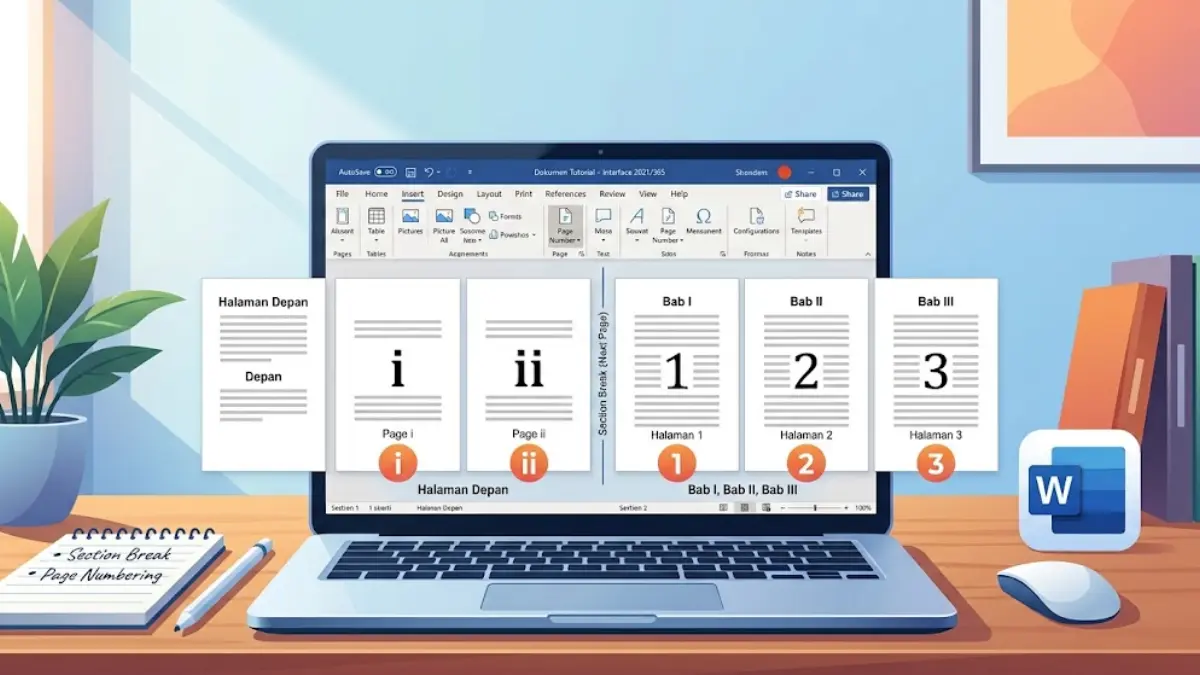
RADARSOLO.COM - Dokumen seperti makalah, laporan, dan skripsi biasanya memiliki format nomor halaman yang berbeda. Bagian awal dokumen dapat menggunakan angka Romawi, sedangkan bagian isi menggunakan angka biasa.
Mengatur nomor halaman seperti ini bisa dilakukan langsung melalui Microsoft Word. Kuncinya adalah menggunakan fitur "Section Break" agar setiap bagian dokumen dapat memiliki pengaturan halaman yang berbeda.
Berikut cara membuat nomor halaman berbeda di Microsoft Word.
Cara Membuat Section Baru
- Buka dokumen Microsoft Word yang ingin diatur.
- Letakkan kursor di akhir halaman sebelum bagian yang ingin memiliki nomor halaman berbeda.
- Buka tab "Layout".
- Pilih "Breaks".
- Pada bagian Section Breaks, pilih "Next Page".
- Word akan membuat bagian atau section baru pada halaman berikutnya.
Cara Membuat Nomor Halaman
Setelah section dibuat, nomor halaman dapat diatur sesuai kebutuhan.
- Buka tab "Insert".
- Pilih Page "Number".
- Tentukan posisi nomor halaman, misalnya di bagian bawah halaman.
- Setelah nomor halaman muncul, klik dua kali bagian header atau footer.
- Pada menu "Header & Footer", cari opsi "Link to Previous".
- Nonaktifkan opsi tersebut agar pengaturan nomor halaman pada section baru tidak mengikuti section sebelumnya.
Cara Mengubah Format Nomor Halaman
Untuk membuat bagian awal menggunakan angka Romawi dan bagian isi menggunakan angka biasa, lakukan pengaturan format nomor halaman.
- Klik nomor halaman pada section pertama.
- Pilih Page Number lalu "Format Page Numbers".
- Pada bagian Number format, pilih format angka Romawi seperti i, ii, iii.
- Pada section berikutnya, buka Page Number lalu Format Page Numbers.
- Pilih format 1, 2, 3.
- Jika ingin halaman isi dimulai dari angka 1, pilih Start at kemudian masukkan angka 1.
Dengan cara tersebut, halaman awal seperti kata pengantar dan daftar isi dapat menggunakan angka Romawi, sedangkan bagian utama dokumen menggunakan angka biasa.
Fitur ini bisa digunakan untuk berbagai dokumen yang membutuhkan format penomoran berbeda tanpa harus membuat file Microsoft Word secara terpisah.
Editor : Annas Rohmanda Purbaningrum