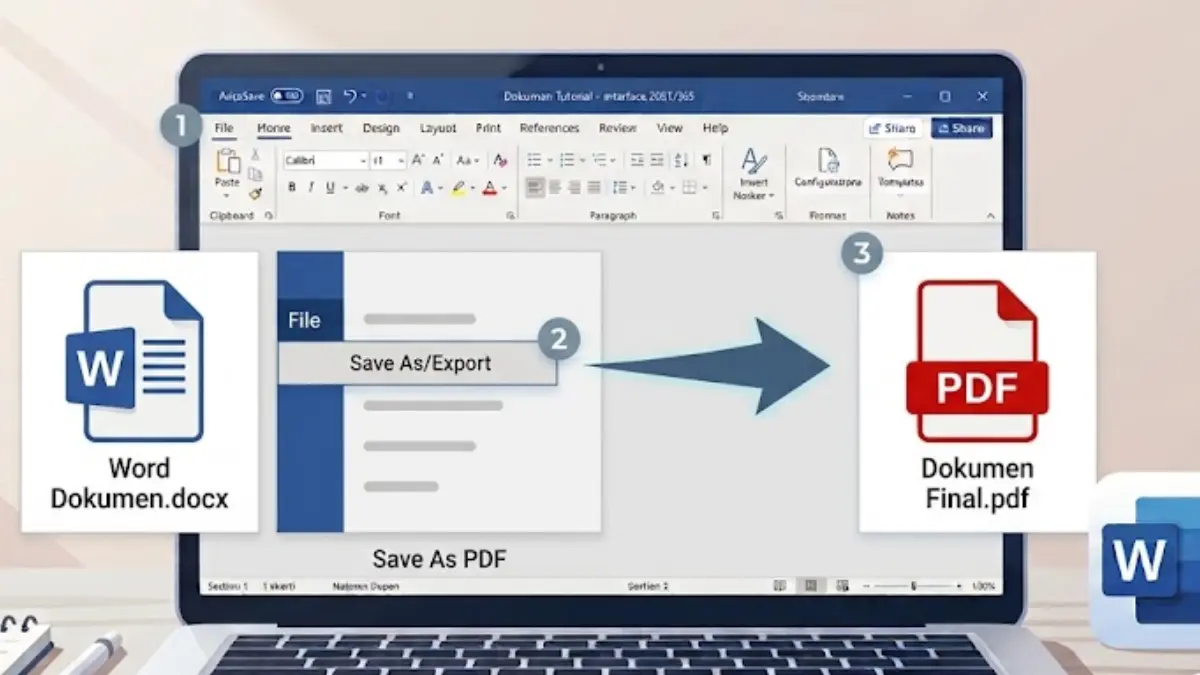
RADARSOLO.COM - File dalam format PDF sering digunakan ketika dokumen akan dikirim atau dikumpulkan secara online. Format ini juga membantu menjaga tampilan dokumen agar tetap sesuai ketika dibuka di perangkat lain.
Bagi pengguna Microsoft Word, mengubah dokumen Word menjadi PDF sebenarnya tidak membutuhkan aplikasi tambahan. Fitur tersebut sudah tersedia di dalam Microsoft Word.
Berikut beberapa cara yang bisa digunakan.
Cara Mengubah Word Menjadi PDF lewat Save As
- Buka dokumen yang ingin diubah menjadi PDF.
- Klik File pada bagian kiri atas.
- Pilih Save As.
- Tentukan lokasi penyimpanan file.
- Pada bagian Save as type, pilih PDF.
- Masukkan nama file sesuai kebutuhan.
- Klik Save.
- File Word akan tersimpan dalam format PDF di lokasi yang dipilih.
Cara Mengubah Word Menjadi PDF lewat Export
Selain menggunakan Save As, pengguna juga bisa menggunakan fitur Export.
- Buka dokumen Microsoft Word.
- Klik File.
- Pilih Export.
- Pilih Create PDF/XPS Document.
- Klik Create PDF/XPS.
- Tentukan lokasi penyimpanan dan nama file.
- Klik Publish.
Setelah proses selesai, file PDF dapat dibuka menggunakan aplikasi pembaca PDF dan dibagikan sesuai kebutuhan.
Sebelum mengirim dokumen, sebaiknya buka kembali file PDF untuk memastikan tidak ada bagian tulisan, gambar, tabel, atau halaman yang berubah dari dokumen aslinya.
Editor : Annas Rohmanda Purbaningrum