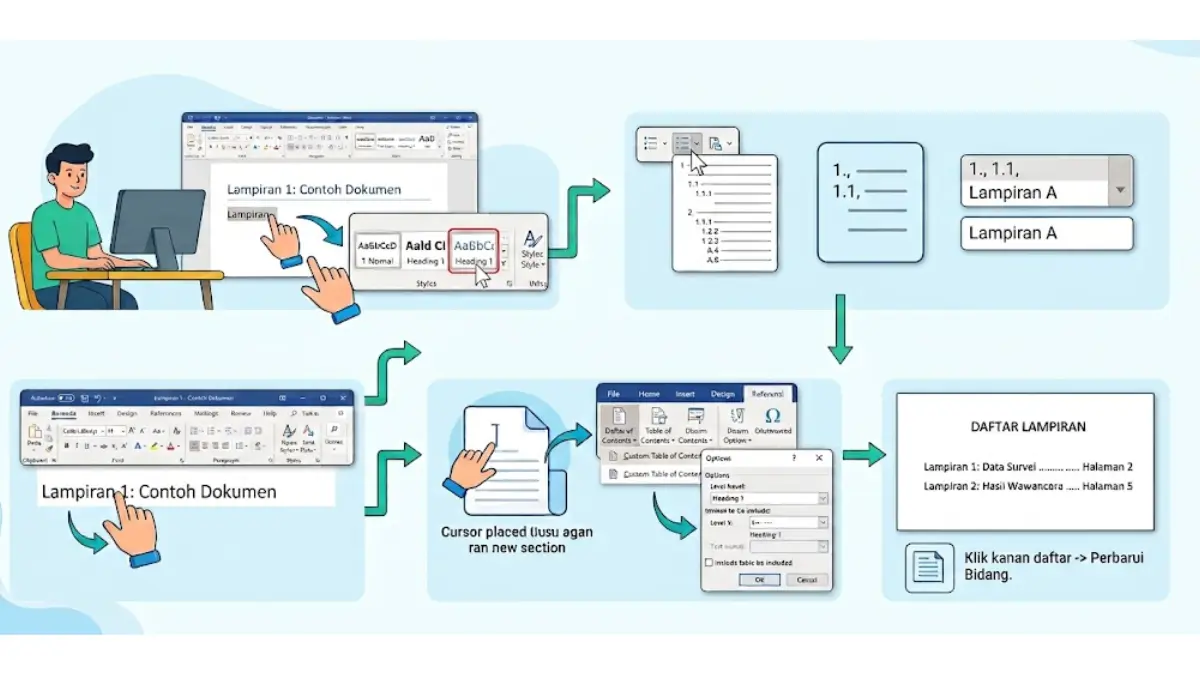
RADARSOLO.COM - Daftar lampiran menjadi salah satu bagian penting dalam penyusunan skripsi, laporan penelitian, maupun laporan magang. Bagian ini berfungsi untuk memudahkan pembaca menemukan dokumen pendukung, seperti surat izin penelitian, instrumen wawancara, transkrip, hingga dokumentasi kegiatan.
Namun, menyusun daftar lampiran secara manual bisa cukup merepotkan, terutama ketika nomor halaman berubah setelah dokumen diperbaiki. Untuk mengatasi masalah tersebut, Microsoft Word menyediakan fitur yang memungkinkan pengguna membuat daftar lampiran secara otomatis.
Fitur ini dapat menghasilkan daftar lampiran yang dilengkapi nomor halaman. Pengguna juga bisa memperbarui daftar tersebut ketika terdapat perubahan pada dokumen tanpa harus mengetik ulang seluruh isinya.
Baca Juga: Cara Menanam Bunga Matahari dari Biji dalam Pot, Lengkap dengan Tips Perawatan agar Tumbuh Subur
Lantas, bagaimana cara membuat daftar lampiran otomatis di Microsoft Word? Simak langkah-langkah berikut.
1. Siapkan Judul Setiap Lampiran
Langkah pertama adalah menyiapkan judul untuk setiap lampiran yang terdapat dalam dokumen. Misalnya, laporan penelitian memiliki beberapa lampiran berupa surat izin penelitian, pedoman wawancara, transkrip data, dan dokumentasi kegiatan.
Setiap lampiran perlu memiliki judul yang jelas dan konsisten. Contohnya, Lampiran 1. Surat Izin Penelitian, Lampiran 2. Pedoman Wawancara, dan Lampiran 3. Dokumentasi Kegiatan.
Judul tersebut nantinya akan dimasukkan ke dalam daftar lampiran. Oleh karena itu, pastikan setiap lampiran sudah tersusun dengan baik sebelum melanjutkan ke tahap berikutnya.
Baca Juga: 3 Cara Menanam Bonggol Wortel Sisa Masak Sop: Modal Tusuk Gigi, Koran dan Air Langsung Tumbuh Subur
2. Gunakan Fitur Insert Caption
Setelah menyiapkan judul, pengguna perlu memasukkan keterangan atau caption agar Microsoft Word dapat mengenali setiap lampiran.
Caranya, letakkan kursor pada bagian judul lampiran atau pilih objek yang ingin diberi keterangan. Selanjutnya, buka tab References pada menu Microsoft Word, kemudian klik Insert Caption.
Pada jendela yang muncul, klik New Label untuk membuat label baru. Ketik kata Lampiran, lalu tekan OK.
Setelah label tersedia, masukkan judul lampiran pada kolom keterangan. Lakukan langkah serupa untuk lampiran lainnya dengan menggunakan label yang sama.
Penggunaan label yang konsisten penting agar seluruh lampiran dapat dikumpulkan dalam satu daftar otomatis.
Perlu diperhatikan, apabila judul lampiran sudah diketik secara manual, pengguna perlu menyesuaikannya dengan keterangan yang dibuat melalui fitur Caption. Hal ini bertujuan agar judul yang muncul dalam daftar otomatis sesuai dengan judul pada dokumen.
Baca Juga: Rahasia Cara Menanam Pohon Pepaya Agar Tetap Pendek dan Buah Melimpah, Ternyata Pakai Trik Ini
3. Buat Halaman Daftar Lampiran
Jika seluruh lampiran sudah diberi keterangan, langkah selanjutnya adalah membuat halaman khusus untuk daftar lampiran.
Letakkan kursor pada halaman yang akan digunakan, kemudian ketik judul DAFTAR LAMPIRAN. Setelah itu, posisikan kursor di bawah judul tersebut.
Buka tab References, lalu pilih Insert Table of Figures. Meskipun namanya mengandung kata Figures, fitur ini juga dapat digunakan untuk membuat daftar berdasarkan label Caption lainnya.
Pada jendela pengaturan, cari bagian Caption label, kemudian pilih label Lampiran yang sebelumnya telah dibuat. Setelah pengaturan sesuai, klik OK.
Microsoft Word akan menyusun daftar berdasarkan keterangan lampiran yang tersedia, termasuk nomor halaman tempat masing-masing keterangan berada.
4. Perbarui Daftar Lampiran secara Otomatis
Salah satu keuntungan menggunakan fitur ini adalah pengguna tidak perlu memperbaiki nomor halaman satu per satu ketika isi dokumen berubah.
Apabila ada penambahan halaman atau perubahan posisi lampiran, klik daftar lampiran yang telah dibuat. Selanjutnya, klik kanan dan pilih Update Field.
Microsoft Word biasanya menyediakan dua pilihan pembaruan. Pertama, Update page numbers only, yang hanya memperbarui nomor halaman. Kedua, Update entire table, yang memperbarui seluruh daftar, termasuk judul lampiran yang baru ditambahkan melalui Caption.
Jika terdapat lampiran baru atau judul yang berubah, pilih Update entire table agar daftar menyesuaikan dengan isi dokumen terbaru.
Meski demikian, pengguna tetap perlu memastikan bahwa lampiran baru sudah diberi Caption dengan label yang benar sebelum memperbarui daftar.
5. Periksa Kembali Format Daftar Lampiran
Setelah daftar berhasil dibuat, periksa kembali kesesuaiannya dengan pedoman penulisan yang berlaku di kampus atau instansi masing-masing.
Pastikan judul lampiran, urutan, nomor halaman, serta format penulisan sudah benar. Jika diperlukan, sesuaikan jenis huruf, ukuran huruf, jarak antarbaris, dan posisi judul tanpa menghapus fungsi otomatis yang sudah dibuat Word.
Pengguna juga sebaiknya memperbarui daftar lampiran sekali lagi setelah seluruh proses penyuntingan dokumen selesai. Dengan begitu, daftar yang dicantumkan dalam naskah akhir akan sesuai dengan halaman lampiran yang sebenarnya.
Editor : Annas Rohmanda Purbaningrum