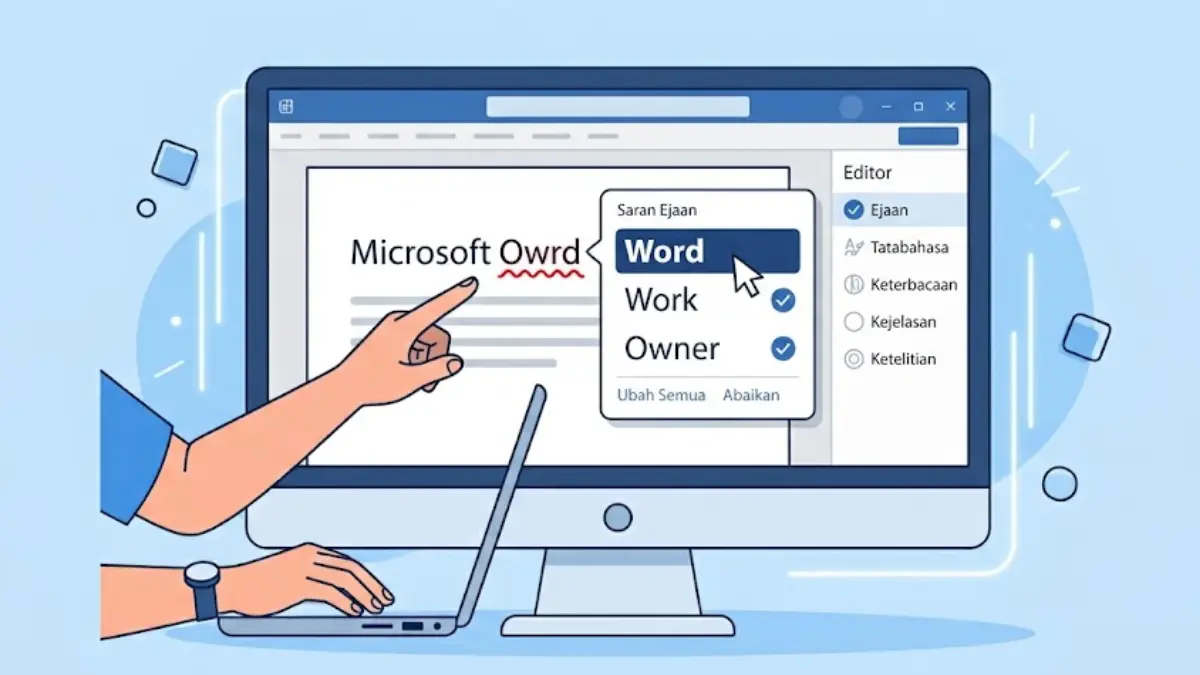
RADARSOLO.COM - Kesalahan penulisan atau typo kerap ditemukan saat menyusun tugas kuliah, skripsi, laporan magang, hingga dokumen pekerjaan. Meski terlihat sepele, kesalahan tersebut bisa membuat tulisan terkesan kurang rapi, terutama jika ditemukan dalam dokumen resmi.
Mengecek setiap kata secara manual tentu membutuhkan waktu, apalagi jika dokumen terdiri atas puluhan halaman. Namun, pengguna Microsoft Word bisa memanfaatkan fitur pemeriksaan ejaan untuk membantu menemukan kata yang diduga salah tulis.
Fitur ini biasanya memberikan tanda berupa garis bergelombang berwarna merah pada kata yang dianggap memiliki kesalahan ejaan. Lantas, bagaimana cara mengecek typo di Microsoft Word? Berikut langkah-langkahnya.
Baca Juga: Tak Perlu Beli Bibit, Ini Cara Menanam Bunga Mawar dari Batang agar Cepat Berakar dan Mekar Indah
1. Perhatikan Garis Merah di Bawah Kata
Cara paling mudah untuk menemukan kata yang diduga salah adalah memperhatikan garis bergelombang berwarna merah di bawah kata.
Ketika fitur pemeriksaan ejaan aktif, Microsoft Word akan menandai kata yang tidak dikenali oleh kamus bahasa yang digunakan. Pengguna cukup mengarahkan kursor ke kata tersebut atau mengeklik kanan untuk melihat saran perbaikannya.
Jika tersedia pilihan kata yang sesuai, klik saran tersebut untuk mengganti kata yang dianggap salah.
Namun, garis merah tidak selalu menandakan kesalahan penulisan. Nama orang, nama tempat, istilah asing, dan kata tidak baku yang memang digunakan dalam konteks tertentu juga bisa ditandai.
Baca Juga: Cara Mengubah File Word Menjadi PDF, Nggak Perlu Install Aplikasi Tambahan
2. Gunakan Fitur Editor atau Spelling and Grammar
Selain melihat tanda merah, pengguna bisa menjalankan pemeriksaan ejaan melalui menu Microsoft Word.
Pada beberapa versi Word, fitur ini tersedia melalui tab Review, kemudian pilih Editor atau Spelling & Grammar, bergantung pada versi aplikasi yang digunakan.
Word akan memeriksa dokumen dan menampilkan kata atau bagian tulisan yang dianggap perlu diperbaiki. Pengguna dapat meninjau saran yang diberikan, lalu memilih untuk menerima atau mengabaikannya.
Perlu diingat, fitur Editor dan pemeriksaan ejaan bisa berbeda ketersediaannya, tergantung versi Word, bahasa pemeriksaan, serta jenis akun yang digunakan.
3. Atur Bahasa Pemeriksaan ke Bahasa Indonesia
Salah satu penyebab Microsoft Word tidak mendeteksi typo dengan tepat adalah pengaturan bahasa pemeriksaan yang tidak sesuai.
Misalnya, dokumen ditulis dalam bahasa Indonesia, tetapi bahasa pemeriksaannya menggunakan bahasa Inggris. Akibatnya, banyak kata bahasa Indonesia dapat ditandai sebagai kata yang salah.
Untuk mengaturnya, blok teks yang ingin diperiksa, lalu buka tab Review. Pilih Language, kemudian klik Set Proofing Language.
Baca Juga: Rahasia Cara Menanam Pohon Pepaya Agar Tetap Pendek dan Buah Melimpah, Ternyata Pakai Trik Ini
Pilih Indonesian (Indonesia) jika tersedia, lalu klik OK. Pastikan fitur pemeriksaan ejaan tidak dinonaktifkan untuk teks tersebut.
Jika bahasa Indonesia belum tersedia, pengguna mungkin perlu menambahkan atau memasang alat pemeriksaan bahasa sesuai dukungan versi Microsoft Word yang digunakan.
4. Periksa Kesalahan Penulisan dengan Find and Replace
Microsoft Word juga menyediakan fitur Find and Replace yang berguna untuk mencari kata tertentu dalam dokumen.
Tekan kombinasi tombol Ctrl + H pada Windows untuk membuka fitur tersebut. Masukkan kata yang ingin dicari pada kolom Find what, kemudian tuliskan bentuk perbaikannya pada kolom Replace with.
Fitur ini cocok digunakan jika pengguna menemukan kesalahan yang berulang, misalnya istilah yang sama salah ditulis berkali-kali.
Meski demikian, pengguna perlu berhati-hati saat menggunakan pilihan Replace All. Penggantian otomatis dapat mengubah kata yang sebenarnya sudah benar apabila kata tersebut muncul dalam konteks berbeda.
Editor : Annas Rohmanda Purbaningrum