RADARSOLO.COM - Membuat CV atau curriculum vitae menjadi salah satu langkah penting saat melamar pekerjaan.
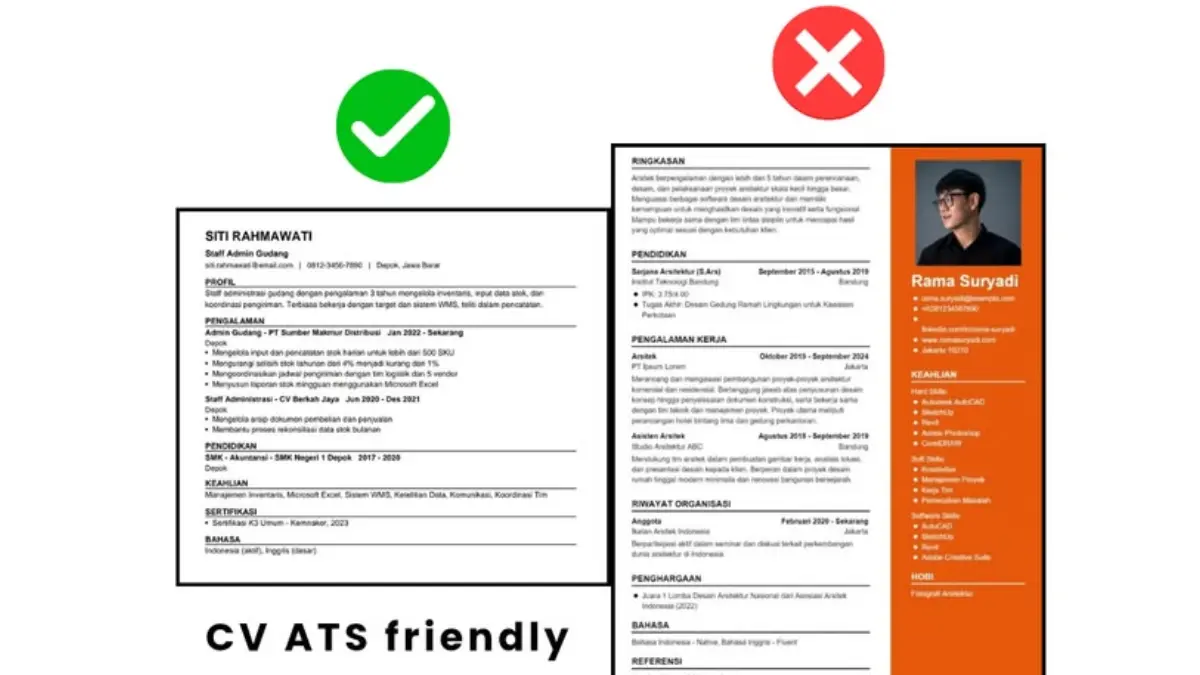
Namun, CV yang menarik secara visual belum tentu mudah dibaca oleh sistem rekrutmen perusahaan. Karena itu, pelamar kerja perlu mengetahui cara membuat CV ATS-friendly agar informasi mengenai pengalaman, pendidikan, dan keterampilan lebih mudah dikenali.
ATS atau Applicant Tracking System merupakan perangkat lunak yang digunakan perusahaan untuk membantu mengelola lamaran kerja. Sistem ini dapat membantu perekrut mengidentifikasi informasi kandidat berdasarkan kriteria tertentu.
Salah satu cara membuat CV yang lebih mudah dibaca ATS adalah menggunakan Microsoft Word. Aplikasi ini menyediakan berbagai fitur untuk menyusun dokumen secara rapi tanpa perlu menggunakan desain yang rumit.
Baca Juga: Cara Membuat Daftar Isi Otomatis di Microsoft Word, Nggak Perlu Ketik Nomor Halaman Satu per Satu
Lantas, bagaimana cara membuat CV ATS-friendly di Microsoft Word? Berikut langkah-langkahnya.
1. Atur Ukuran dan Margin Halaman
Langkah pertama adalah mengatur ukuran halaman agar CV memiliki tata letak yang rapi dan mudah dibaca.
Buka Microsoft Word, kemudian ikuti langkah berikut:
-
Pilih tab Layout pada menu bagian atas.
-
Klik Size, lalu pilih A4.
-
Pilih Margins, kemudian gunakan opsi Normal atau atur margin secara manual sekitar 1,5–2 cm.
-
Pastikan orientasi halaman menggunakan Portrait.
Pengaturan tersebut membantu memberikan ruang yang cukup untuk menampilkan informasi tanpa membuat dokumen terlihat terlalu padat.
Untuk jenis huruf, pelamar dapat menggunakan Arial, Calibri, Aptos, atau Times New Roman. Ukuran 10–12 pt bisa digunakan untuk isi CV, sedangkan nama pelamar dapat dibuat lebih besar agar mudah dikenali.
Baca Juga: Cara Menghapus Halaman Kosong di Word yang Sulit Dihilangkan, Ternyata Ini Solusinya!
2. Gunakan Format CV Satu Kolom
Salah satu hal yang perlu diperhatikan ketika membuat CV ATS-friendly adalah struktur dokumen. Format satu kolom umumnya menjadi pilihan yang lebih aman karena urutan informasi lebih mudah dibaca oleh berbagai sistem pemrosesan dokumen.
Hindari penggunaan tabel yang kompleks, kotak teks, grafik keterampilan, serta ikon yang menggantikan informasi penting. Elemen tersebut berpotensi membuat urutan pembacaan dokumen menjadi kurang konsisten pada sebagian sistem ATS.
Untuk membuat format satu kolom, pengguna cukup mengetik informasi secara berurutan dalam dokumen Word. Jika sebelumnya halaman terbagi menjadi beberapa kolom, pilih Layout > Columns > One untuk mengembalikannya menjadi satu kolom.
Dengan struktur yang sederhana, informasi penting dalam CV dapat disusun secara lebih teratur.
3. Cantumkan Informasi Diri Secara Jelas
Bagian awal CV sebaiknya memuat informasi kontak yang memudahkan perekrut menghubungi pelamar.
Informasi yang dapat dicantumkan meliputi:
-
Nama lengkap.
-
Nomor telepon aktif.
-
Alamat email profesional.
-
Kota domisili.
-
Tautan LinkedIn atau portofolio jika relevan.
Pelamar tidak harus mencantumkan seluruh informasi pribadi, seperti alamat rumah lengkap, nomor identitas, atau data sensitif lainnya, kecuali memang diperlukan dalam proses rekrutmen.
Pastikan informasi kontak ditulis sebagai teks biasa di dalam dokumen. Sebaiknya hindari meletakkannya di bagian header atau footer karena beberapa sistem ATS mungkin tidak memproses bagian tersebut secara konsisten.
4. Susun Bagian CV dengan Urutan yang Tepat
Setelah informasi kontak, pelamar dapat menambahkan bagian-bagian utama CV. Urutannya bisa disesuaikan dengan pengalaman dan posisi yang dilamar.
Berikut struktur CV ATS-friendly yang dapat digunakan:
Profil profesional
Berisi ringkasan singkat mengenai latar belakang, kemampuan utama, dan pengalaman yang relevan dengan pekerjaan yang dituju.
Pendidikan
Cantumkan nama institusi pendidikan, program studi, serta tahun masuk dan lulus atau perkiraan kelulusan.
Pengalaman kerja atau organisasi
Tuliskan nama perusahaan atau organisasi, posisi, periode pengalaman, serta tanggung jawab dan pencapaian yang relevan.
Keterampilan
Masukkan kemampuan teknis dan keterampilan lain yang sesuai dengan persyaratan pekerjaan.
Sertifikasi atau prestasi
Bagian ini dapat ditambahkan jika pelamar memiliki sertifikasi, penghargaan, atau pencapaian yang mendukung kualifikasi.
Gunakan judul bagian yang jelas, seperti Pendidikan, Pengalaman Kerja, dan Keterampilan. Judul yang umum membantu perekrut maupun sistem pemrosesan dokumen mengenali isi setiap bagian.
5. Gunakan Kata Kunci yang Sesuai dengan Lowongan
Kata kunci menjadi salah satu aspek penting dalam penyusunan CV ATS-friendly. Sebagian sistem rekrutmen dapat mencocokkan informasi dalam CV dengan persyaratan yang tercantum pada lowongan pekerjaan.
Karena itu, pelamar sebaiknya membaca deskripsi pekerjaan sebelum menyusun CV. Perhatikan keterampilan, pengalaman, dan kualifikasi yang secara khusus diminta perusahaan.
Sebagai contoh, pelamar yang ingin bekerja sebagai reporter dapat mencantumkan keterampilan seperti penulisan berita, wawancara narasumber, riset informasi, penyuntingan naskah, dan optimasi SEO jika memang menguasainya.
Sementara itu, pelamar untuk posisi administrasi dapat menonjolkan pengelolaan dokumen, pengolahan data, Microsoft Excel, dan pengarsipan apabila relevan dengan pengalaman yang dimiliki.
Penggunaan kata kunci harus tetap sesuai dengan kemampuan nyata pelamar. Menambahkan keterampilan yang sebenarnya tidak dikuasai justru berisiko menimbulkan masalah ketika proses wawancara atau tes kerja berlangsung.
6. Tampilkan Pengalaman dengan Poin-Poin Singkat
Pengalaman kerja sebaiknya ditulis secara ringkas, tetapi tetap menunjukkan kontribusi pelamar. Hindari paragraf panjang yang hanya menjelaskan tugas tanpa memberikan gambaran mengenai hasil pekerjaan.
Sebagai contoh, daripada menulis “Bertanggung jawab mengelola media sosial perusahaan”, pelamar dapat menjelaskan kegiatan yang dilakukan secara lebih spesifik, seperti “Menyusun kalender konten mingguan dan mengelola publikasi media sosial perusahaan”.
Jika memiliki data pencapaian yang dapat dipertanggungjawabkan, pelamar juga bisa mencantumkan hasilnya. Misalnya, jumlah artikel yang diproduksi, jumlah konten yang dikelola, atau peningkatan keterlibatan audiens.
Gunakan fitur Bullets pada tab Home untuk menyusun tanggung jawab dan pencapaian. Format ini membuat informasi lebih mudah dipindai tanpa memenuhi halaman dengan teks yang terlalu panjang.
7. Rapikan Format dan Judul di Microsoft Word
Agar CV terlihat profesional, gunakan format yang konsisten dari awal hingga akhir dokumen.
Berikut beberapa hal yang perlu diperhatikan:
-
Gunakan satu atau dua jenis huruf saja.
-
Terapkan ukuran huruf yang konsisten untuk setiap jenis informasi.
-
Gunakan huruf tebal untuk nama perusahaan, jabatan, dan judul bagian.
-
Atur jarak antarparagraf agar informasi tidak saling berhimpitan.
-
Gunakan poin-poin untuk menjelaskan tanggung jawab dan pencapaian.
-
Hindari penggunaan warna berlebihan dan dekorasi yang tidak diperlukan.
Pengaturan jarak dapat dilakukan melalui tab Home > Paragraph. Pengguna dapat menyesuaikan jarak sebelum dan sesudah paragraf agar setiap bagian terlihat lebih terstruktur.
Pelamar juga perlu memeriksa kembali ejaan, tanggal pengalaman, nama institusi, dan informasi kontak sebelum menyimpan dokumen.
8. Simpan CV dalam Format DOCX atau PDF
Setelah CV selesai dibuat, simpan dokumen melalui menu File > Save As. Pilih format .docx untuk menyimpan dokumen Word yang masih dapat diedit.
Jika perusahaan meminta CV dalam format PDF, pengguna dapat memilih PDF pada bagian Save as type atau menggunakan opsi File > Export > Create PDF/XPS, bergantung pada versi Word yang digunakan.
Pastikan format file mengikuti ketentuan lowongan. Setelah menyimpan PDF, buka kembali dokumen tersebut dan periksa apakah teks, jarak, serta susunan informasi tetap rapi.
Sebagai pemeriksaan tambahan, pengguna dapat mencoba memilih dan menyalin teks dari PDF ke dokumen lain. Jika teks dapat disalin dan urutannya tetap benar, hal itu dapat menjadi indikasi bahwa dokumen memiliki teks yang dapat dibaca, meskipun tidak menjamin kompatibilitas dengan semua ATS.
9. Periksa Kembali CV Sebelum Dikirim
Sebelum mengirim lamaran, pastikan CV telah memuat informasi yang relevan dengan posisi yang dituju. Tidak semua pengalaman harus dimasukkan, terutama jika tidak berhubungan dengan pekerjaan yang dilamar.
Pelamar juga perlu memastikan bahwa nama file mudah dikenali.
Editor : Annas Rohmanda Purbaningrum