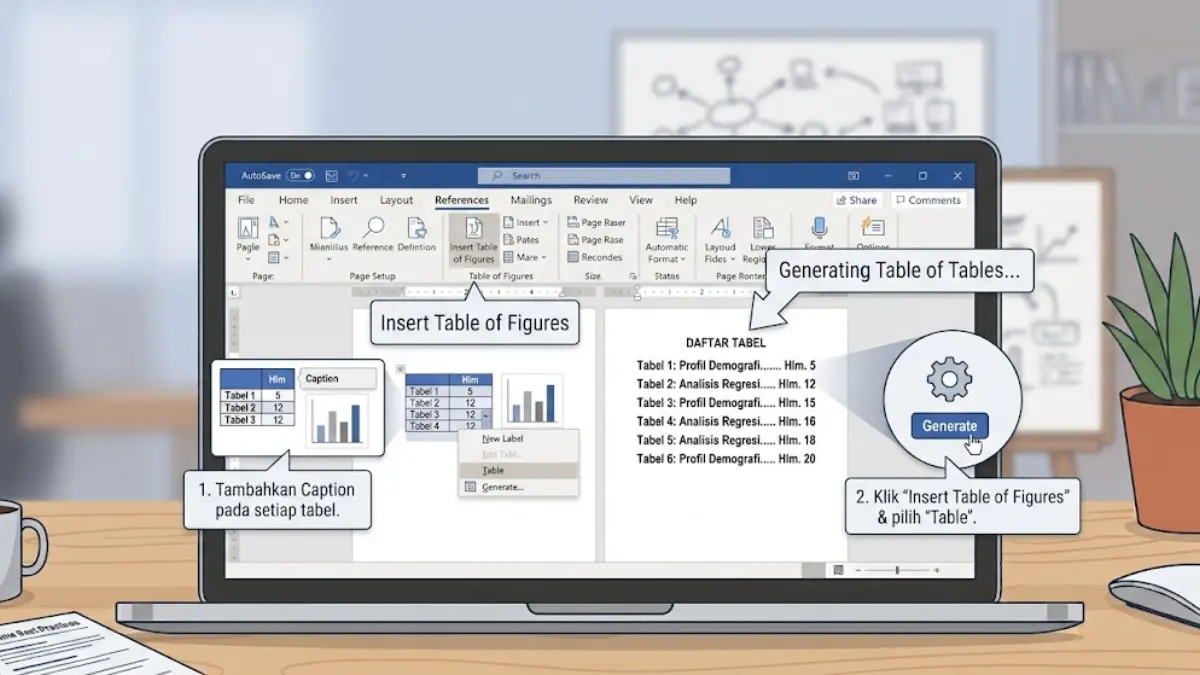
RADARSOLO.COM - Menyusun skripsi atau laporan penelitian biasanya mengharuskan mahasiswa membuat daftar tabel untuk memudahkan pembaca menemukan informasi dalam dokumen.
Jika jumlah tabel cukup banyak, membuat daftar tabel secara manual bisa memakan waktu, terutama ketika nomor halaman berubah setelah dokumen direvisi.
Microsoft Word menyediakan fitur untuk membuat daftar tabel secara otomatis. Dengan fitur ini, pengguna tidak perlu mengetik judul tabel beserta nomor halamannya satu per satu. Word akan menyusun daftar berdasarkan keterangan atau caption yang telah ditambahkan pada setiap tabel.
Baca Juga: Cara Membuat Daftar Lampiran Otomatis di Microsoft Word, Mahasiswa Wajib Tahu!
Lantas, bagaimana cara membuat daftar tabel otomatis di Microsoft Word? Berikut langkah-langkahnya.
1. Tambahkan Caption pada Setiap Tabel
Langkah pertama adalah memberikan keterangan pada setiap tabel. Caption berfungsi sebagai penanda agar Word dapat mengenali judul tabel yang nantinya dimasukkan ke dalam daftar tabel otomatis.
Berikut caranya:
-
Buka dokumen Word yang berisi tabel.
-
Klik salah satu tabel yang ingin diberi keterangan.
-
Buka tab References pada menu bagian atas.
-
Klik Insert Caption.
-
Pada bagian Label, pilih Table. Jika menggunakan Word berbahasa Indonesia, labelnya mungkin tertulis Tabel.
-
Pada bagian Caption, tuliskan judul tabel setelah nomor yang tersedia. Contohnya, Tabel 1.1 Data Penelitian
-
Klik OK.
Setelah itu, Word akan menampilkan keterangan tabel beserta nomornya. Ulangi langkah tersebut pada semua tabel yang terdapat dalam dokumen.
Pastikan setiap tabel memiliki caption melalui fitur Word, bukan sekadar judul yang diketik secara manual. Cara ini penting agar tabel dapat terdeteksi ketika daftar tabel otomatis dibuat.
2. Buat Halaman Daftar Tabel
Setelah seluruh tabel memiliki caption, langkah berikutnya adalah menyiapkan halaman daftar tabel.
Jika daftar tabel ditempatkan pada halaman tersendiri, letakkan kursor di bagian dokumen yang diinginkan. Kemudian, buat halaman baru melalui Insert > Page Break atau tekan Ctrl + Enter pada keyboard.
Ketik judul DAFTAR TABEL di bagian atas halaman. Atur posisi dan format judul sesuai pedoman penulisan yang berlaku di kampus atau institusi masing-masing.
Setelah itu, letakkan kursor di bawah judul tersebut. Pada bagian inilah daftar tabel otomatis akan dimasukkan.
3. Masukkan Daftar Tabel Otomatis
Jika semua tabel sudah diberi caption, pengguna dapat membuat daftar tabel dengan langkah berikut:
-
Klik tab References.
-
Pilih Insert Table of Figures.
-
Pada jendela pengaturan yang muncul, cari bagian Caption label.
-
Pilih Table atau Tabel, sesuai label yang digunakan sebelumnya.
-
Atur format tampilan daftar sesuai kebutuhan.
-
Pastikan opsi Show page numbers aktif jika nomor halaman ingin ditampilkan.
-
Klik OK.
Microsoft Word akan menghasilkan daftar tabel yang berisi nomor tabel, judul, dan nomor halaman secara otomatis.
Jika caption sudah dibuat dengan benar, seluruh tabel yang menggunakan label tersebut akan dimasukkan ke dalam daftar tanpa perlu diketik satu per satu.
4. Perbarui Daftar Tabel Jika Ada Perubahan
Salah satu keuntungan daftar tabel otomatis adalah pengguna dapat memperbaruinya ketika dokumen mengalami perubahan.
Misalnya, mahasiswa menambahkan tabel baru atau mengedit isi dokumen sehingga posisi tabel berpindah ke halaman lain. Dalam kondisi tersebut, daftar tabel perlu diperbarui agar informasi yang ditampilkan tetap sesuai.
Caranya cukup mudah:
-
Klik bagian daftar tabel yang sudah dibuat.
-
Klik kanan pada daftar tersebut.
-
Pilih Update Field atau Update Table.
-
Pilih Update page numbers only jika hanya nomor halaman yang berubah.
-
Pilih Update entire table jika ada perubahan judul, penambahan tabel, atau perubahan lainnya.
-
Klik OK.
Dengan cara ini, Word akan menyesuaikan daftar tabel berdasarkan caption yang tersedia di dalam dokumen.
5. Cara Mengatasi Daftar Tabel yang Tidak Muncul
Terkadang, ada tabel yang tidak muncul dalam daftar otomatis. Salah satu penyebabnya adalah judul tabel diketik secara manual, bukan dibuat menggunakan fitur Insert Caption.
Untuk mengatasinya, klik tabel yang belum terdaftar, lalu pilih References > Insert Caption. Pastikan label yang digunakan sama dengan label pada pengaturan daftar tabel.
Jika tabel tetap tidak muncul, periksa kembali pilihan Caption label pada menu Insert Table of Figures. Apabila caption menggunakan label Table, tetapi pengaturan daftar memilih Figure, Word tidak akan memasukkan tabel tersebut ke dalam daftar.
Setelah diperbaiki, klik kanan pada daftar tabel dan pilih Update Field > Update entire table.
6. Rapikan Format Daftar Tabel
Setelah daftar tabel berhasil dibuat, pengguna dapat menyesuaikan tampilannya dengan pedoman penulisan yang digunakan.
Misalnya, daftar tabel membutuhkan titik-titik penghubung antara judul dan nomor halaman. Pengaturan tersebut dapat ditemukan melalui References > Insert Table of Figures, kemudian sesuaikan bagian Tab leader dengan model titik-titik yang diinginkan.
Pengguna juga dapat mengatur jenis huruf, ukuran teks, jarak antarbaris, dan posisi judul agar sesuai dengan format skripsi atau laporan.
Sebelum dokumen dikumpulkan, periksa kembali apakah seluruh tabel sudah terdaftar, judulnya benar, dan nomor halaman telah diperbarui.
Editor : Annas Rohmanda Purbaningrum