RADARSOLO.COM - Membuat daftar pustaka sering menjadi salah satu pekerjaan yang cukup menyita waktu saat menyusun skripsi. Apalagi jika referensi yang digunakan cukup banyak dan setiap sumber harus ditulis dengan format yang sesuai.
Namun, mahasiswa tidak harus selalu menggunakan aplikasi tambahan seperti Mendeley atau Zotero. Microsoft Word sudah memiliki fitur bawaan yang bisa membantu membuat sitasi dan daftar pustaka secara otomatis.
Baca Juga: Cara Mengubah File Word Menjadi PDF, Nggak Perlu Install Aplikasi Tambahan
Fitur tersebut tersedia melalui menu References. Pengguna cukup memasukkan informasi sumber referensi, lalu Word akan membantu menyusun sitasi dan daftar pustaka berdasarkan data yang telah dicatat.
Lantas, bagaimana cara membuat daftar pustaka langsung di Microsoft Word? Berikut langkah-langkahnya.
1. Buka Menu References
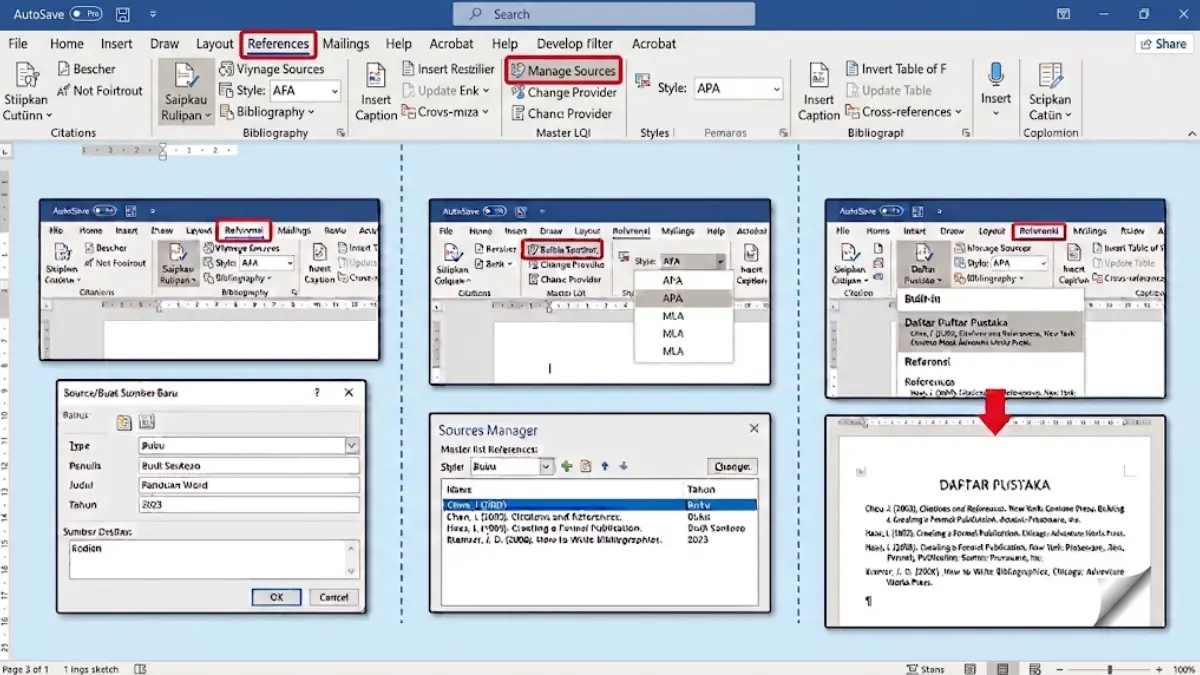
Pertama, buka dokumen skripsi di Microsoft Word. Letakkan kursor pada bagian tulisan yang ingin diberi kutipan, kemudian klik tab References pada menu bagian atas.
Di dalam tab tersebut, terdapat kelompok Citations & Bibliography yang berisi sejumlah fitur untuk mengelola referensi, termasuk Insert Citation, Style, dan Bibliography.
Baca Juga: Lagi Ngelamar Kerja? Ini Dia Cara Bikin CV ATS Friendly di Microsoft Word
2. Masukkan Data Referensi
Klik Insert Citation, kemudian pilih Add New Source. Word akan menampilkan formulir untuk memasukkan informasi sumber yang digunakan.
Pada bagian Type of Source, pilih jenis referensi, misalnya Book untuk buku atau Journal Article untuk artikel jurnal.
Berikutnya, isi informasi yang diminta, seperti nama penulis, judul, tahun terbit, penerbit, dan data lain sesuai jenis sumber. Pastikan informasi tersebut sesuai dengan sumber aslinya.
Jika semua data sudah terisi, klik OK. Referensi tersebut akan tersimpan dan bisa digunakan kembali saat menambahkan kutipan di bagian lain dokumen.
3. Pilih Gaya Penulisan Sitasi
Sebelum membuat daftar pustaka, tentukan gaya sitasi yang digunakan melalui menu References → Style.
Microsoft Word menyediakan beberapa pilihan gaya, seperti APA, MLA, dan Chicago. Pilih gaya yang sesuai dengan pedoman penulisan skripsi dari kampus.
Mahasiswa yang menggunakan APA edisi ke-7 perlu memastikan versi Word yang digunakan mendukung pilihan tersebut. Jika tidak tersedia, hasilnya perlu disesuaikan secara manual agar mengikuti ketentuan APA 7.
4. Masukkan Sitasi ke Dalam Tulisan
Setelah data sumber tersimpan, letakkan kursor pada bagian tulisan yang mengutip referensi tersebut.
Klik References → Insert Citation, lalu pilih sumber yang sudah dimasukkan sebelumnya. Word akan menampilkan sitasi sesuai gaya yang dipilih.
Misalnya, ketika menggunakan gaya penulis-tahun, sitasi akan menampilkan nama penulis dan tahun publikasi. Dengan cara ini, mahasiswa tidak perlu mengetik format kutipan dari awal setiap kali menggunakan sumber yang sama.
5. Buat Daftar Pustaka Secara Otomatis
Setelah semua referensi dicatat dan sitasi dimasukkan ke dalam tulisan, buka halaman daftar pustaka di bagian akhir skripsi.
Ketik judul DAFTAR PUSTAKA, kemudian letakkan kursor di bawah judul tersebut.
Pilih menu References → Bibliography, lalu pilih format daftar pustaka yang tersedia. Word akan menghasilkan daftar referensi berdasarkan sumber yang sudah dimasukkan melalui fitur sitasi.
Hasilnya akan muncul dalam dokumen tanpa perlu mengetik seluruh referensi satu per satu. Namun, pengguna tetap perlu memeriksa kelengkapan dan ketepatan formatnya.
6. Perbarui Daftar Pustaka Jika Ada Perubahan
Selama proses penyusunan skripsi, mahasiswa mungkin menambahkan sumber baru atau mengubah referensi yang digunakan.
Jika terjadi perubahan, klik daftar pustaka yang sudah dibuat. Pada versi Word yang mendukungnya, gunakan opsi pembaruan sitasi dan daftar pustaka yang tersedia.
Pastikan sumber baru sudah dimasukkan melalui menu Insert Citation agar dapat dikelola oleh Word. Setelah itu, periksa kembali hasil daftar pustaka untuk memastikan seluruh referensi yang diperlukan sudah tercantum.
Editor : Annas Rohmanda Purbaningrum