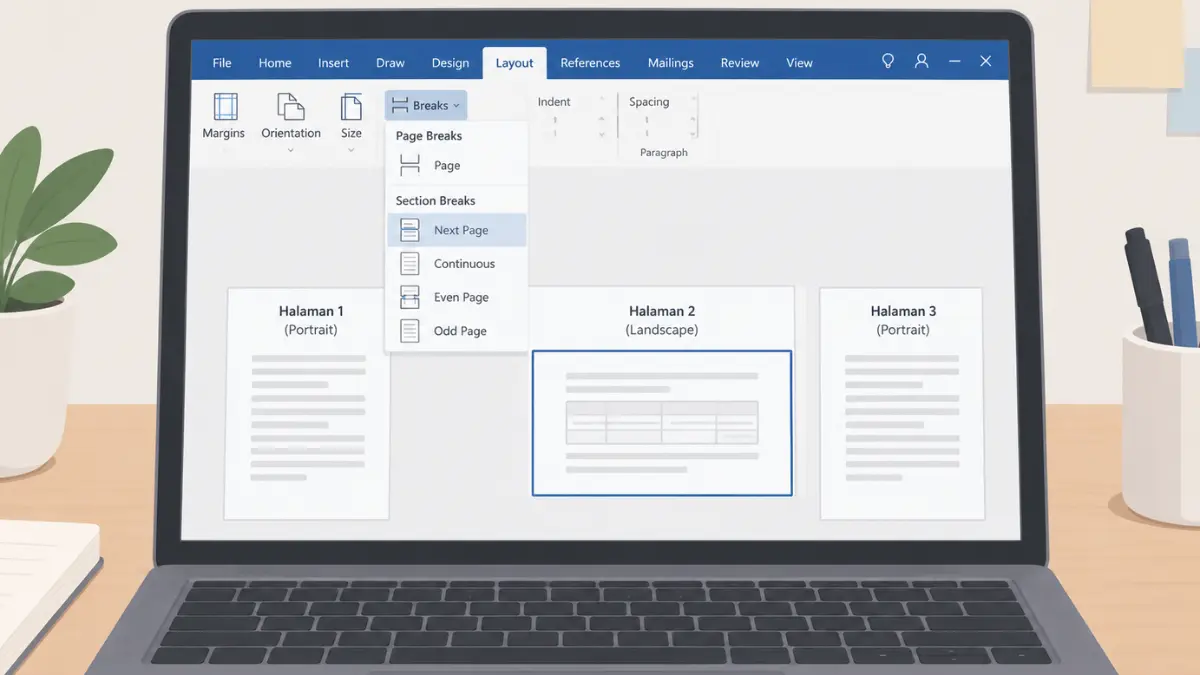
RADARSOLO.COM - Pernah ingin membuat satu halaman di Microsoft Word menjadi landscape, tetapi halaman lainnya justru ikut berubah?
Masalah ini sering muncul saat mengerjakan skripsi, laporan, atau makalah yang memuat tabel lebar dan diagram.
Padahal, kamu bisa mengubah orientasi satu halaman saja tanpa mengganggu halaman lainnya. Caranya adalah menggunakan fitur Section Break di Microsoft Word.
Baca Juga: 15 Shortcut Microsoft Word yang Wajib Diketahui, Bikin Kerjaan Lebih Cepat!
Berikut langkah-langkah yang bisa kamu ikuti.
Cara Membuat Satu Halaman Word Menjadi Landscape
Sebelum mulai, pastikan kamu mengetahui halaman mana yang ingin diubah menjadi landscape. Misalnya, halaman yang berisi tabel lebar di tengah dokumen skripsi.
1. Letakkan kursor di awal halaman
Buka dokumen Word, kemudian tempatkan kursor di bagian paling awal halaman yang ingin diubah menjadi landscape.
2. Tambahkan Section Break
Pilih menu Layout, lalu klik Breaks. Pada bagian Section Breaks, pilih Next Page.
Baca Juga: Spasi Word Berantakan Bikin Pusing? Ini Cara Merapikannya dengan Mudah!
Langkah ini berfungsi untuk memisahkan halaman tersebut menjadi bagian baru sehingga pengaturan orientasinya bisa berbeda dari halaman sebelumnya.
3. Tambahkan Section Break di akhir halaman
Letakkan kursor di akhir halaman yang ingin diubah. Setelah itu, buka kembali Layout > Breaks > Next Page.
Dengan begitu, halaman tersebut memiliki batas bagian di awal dan akhir. Halaman setelahnya dapat mempertahankan orientasi portrait.
4. Ubah orientasi halaman menjadi landscape
Klik bagian halaman yang ingin diubah. Selanjutnya, pilih Layout > Orientation > Landscape.
Jika pemisahan bagian sudah benar, orientasi landscape hanya akan diterapkan pada bagian tersebut, sedangkan halaman lain tetap portrait.
5. Periksa kembali hasilnya
Gulir dokumen untuk memastikan halaman sebelum dan sesudahnya tidak ikut berubah. Periksa juga nomor halaman, header, footer, serta posisi tabel agar tetap sesuai dengan format dokumen.
Bagaimana Jika Semua Halaman Ikut Berubah?
Jika seluruh dokumen berubah menjadi landscape, kemungkinan pengaturan dilakukan tanpa pemisahan bagian yang tepat.
Coba tampilkan tanda pemformatan melalui Ctrl + Shift + 8 untuk melihat tanda paragraf dan pemisah halaman. Pastikan halaman yang ingin diubah sudah dipisahkan menggunakan Section Break, bukan sekadar Page Break.
Perlu diingat, Section Break juga dapat memengaruhi pengaturan header, footer, dan penomoran halaman. Periksa kembali hasilnya setelah mengubah orientasi.
Editor : Annas Rohmanda Purbaningrum