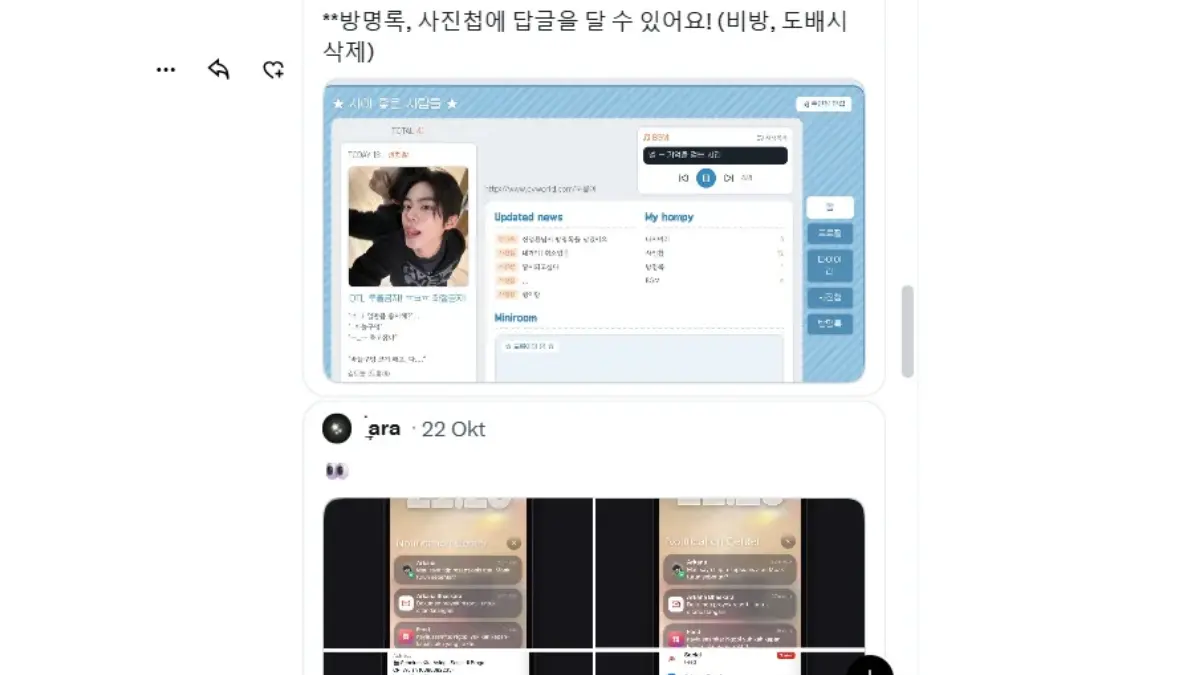
RADARSOLO.COM - Berbeda dari AU biasa yang umumnya disajikan melalui utas media sosial, AU Canggih menghadirkan pengalaman membaca yang lebih interaktif melalui website.
Pembaca bisa menemukan berbagai elemen cerita, mulai dari percakapan pesan singkat, unggahan media sosial fiktif, hingga tampilan galeri foto yang dibuat menyerupai aplikasi sungguhan.
Namun, pengalaman membaca tersebut terkadang terganggu ketika link AU Canggih mendadak tidak bisa dibuka. Halaman website mungkin hanya menampilkan layar kosong, berhenti saat proses pemuatan, atau justru menunjukkan pesan error.
Kondisi ini tidak selalu berarti website AU Canggih sudah dihapus. Ada beberapa kemungkinan penyebab, seperti koneksi internet yang tidak stabil, masalah pada browser, hingga tautan yang memang sudah tidak aktif.
Sebelum menyerah mencari cerita lain, pembaca bisa mencoba beberapa cara berikut untuk mengatasi link AU Canggih yang tidak bisa dibuka melalui HP.
1. Periksa Koneksi Internet
Hal pertama yang perlu dilakukan adalah memastikan koneksi internet berjalan dengan baik. Website AU Canggih membutuhkan jaringan internet untuk memuat berbagai elemen di dalamnya.
Jika halaman hanya menampilkan layar kosong atau terus memuat tanpa selesai, coba buka website lain untuk memastikan koneksi tidak bermasalah.
Pengguna juga bisa mengganti jaringan dari Wi-Fi ke data seluler atau sebaliknya. Setelah koneksi kembali stabil, buka ulang link AU Canggih tersebut.
2. Muat Ulang Halaman Website
Terkadang, website gagal terbuka karena proses pemuatan halaman mengalami gangguan sementara.
Untuk mengatasinya, pengguna cukup menekan tombol muat ulang atau refresh pada browser.
Jika menggunakan Google Chrome, tombol tersebut dapat ditemukan melalui menu titik tiga atau ikon muat ulang di bagian atas halaman, bergantung pada tampilan perangkat.
Tunggu beberapa saat sampai website selesai dimuat. Jika masih mengalami kendala, coba tutup tab tersebut dan buka kembali tautannya.
3. Coba Buka Menggunakan Browser Lain
Setiap browser memiliki cara berbeda dalam memuat dan menampilkan halaman website. Karena itu, link AU Canggih yang bermasalah di satu browser belum tentu mengalami kendala ketika dibuka melalui browser lain.
Jika sebelumnya menggunakan Google Chrome, coba buka tautan melalui Safari, Firefox, atau browser lain yang tersedia di HP.
Cara ini bisa membantu mengetahui apakah masalah berasal dari browser atau memang website AU Canggih yang sedang mengalami gangguan.
4. Hapus Cache Browser
Cache merupakan data sementara yang disimpan browser untuk membantu mempercepat pemuatan halaman website.
Namun, data cache yang bermasalah atau sudah usang terkadang dapat menyebabkan halaman tidak tampil sebagaimana mestinya.
Pengguna Android bisa mencoba menghapus cache Google Chrome melalui pengaturan perangkat.
Caranya, buka Setelan HP, pilih Aplikasi, cari Google Chrome, kemudian masuk ke bagian Penyimpanan dan pilih Hapus Cache.
Sementara itu, pengguna iPhone bisa menghapus data penelusuran melalui pengaturan Google Chrome atau Safari.
Setelah selesai, buka kembali link AU Canggih yang sebelumnya mengalami kendala.
5. Periksa Apakah Link Masih Aktif
Tidak semua masalah berasal dari perangkat atau koneksi internet. Ada kemungkinan tautan AU Canggih memang sudah tidak aktif atau website yang digunakan kreator sedang mengalami gangguan.
Untuk memastikannya, pembaca bisa memeriksa unggahan terbaru dari kreator AU tersebut. Cari tahu apakah ada informasi mengenai pergantian link, pemeliharaan website, atau penghapusan cerita.
Jika tautan berasal dari unggahan lama, coba cari kembali akun kreator melalui X atau platform media sosial lainnya.
6. Coba Buka Kembali Beberapa Saat Kemudian
Website AU Canggih terkadang tidak dapat diakses karena server sedang mengalami gangguan atau pemeliharaan.
Dalam kondisi tersebut, pembaca biasanya tidak bisa memperbaiki masalah hanya dengan mengubah pengaturan HP.
Solusinya adalah menunggu beberapa saat sebelum mencoba membuka tautan kembali. Jika kreator memberikan informasi mengenai gangguan website, ikuti pembaruan yang disampaikan.
Editor : Annas Rohmanda Purbaningrum